スマホでカレンダーアプリはいくつかありますが、Googleカレンダーをメインに使っている場合、MacのカレンダーでもGoogleカレンダーを使用したいものです。
GoogleカレンダーはMacアプリとしては提供されていないためブラウザ経由で使うしかありませんが、Macに標準で搭載されているカレンダーアプリにGoogleカレンダーに入っている予定を同期して表示することが可能です。
今回は、GoogleカレンダーをMacで同期してみます。
Googleカレンダーをを開く
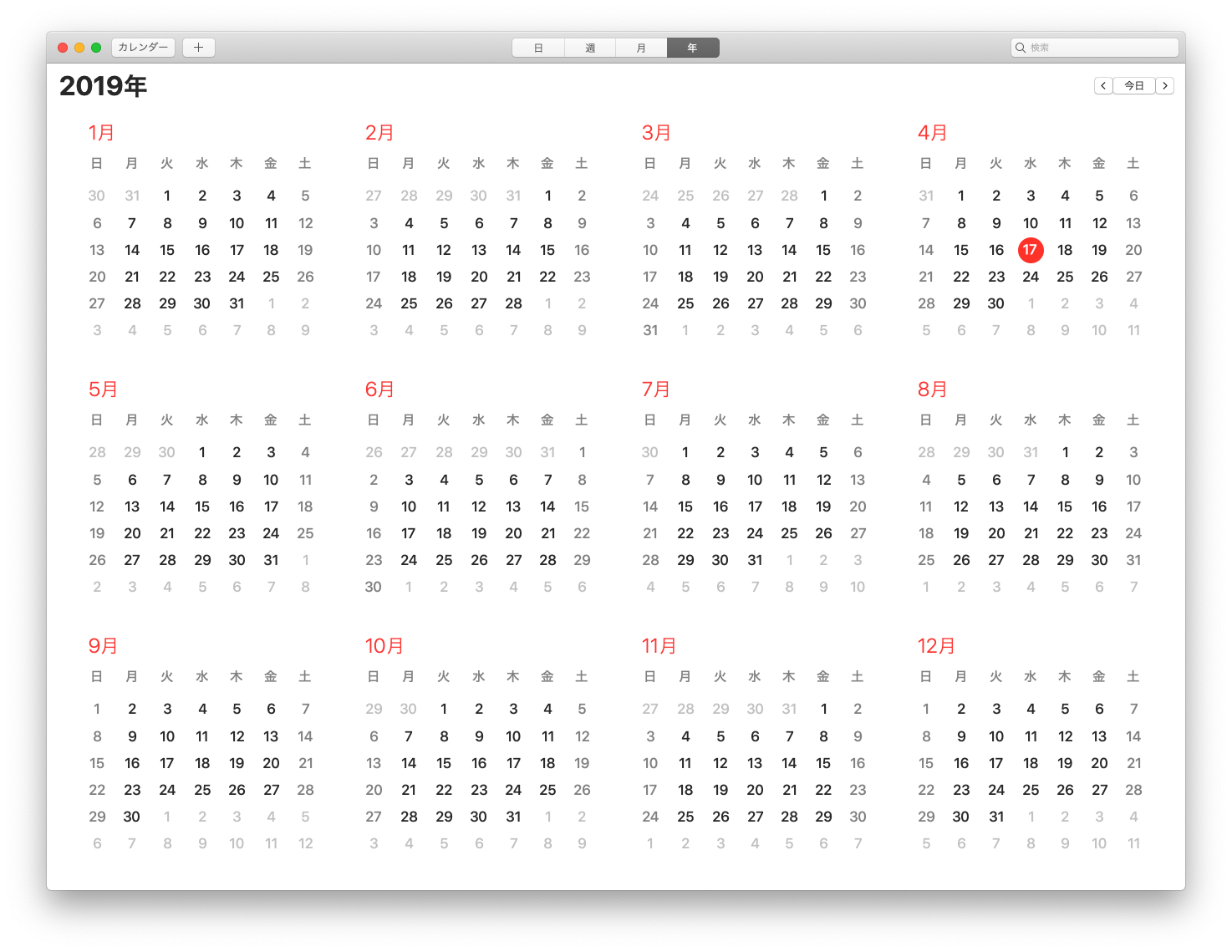
まずは、Macでカレンダーアプリを起動します。
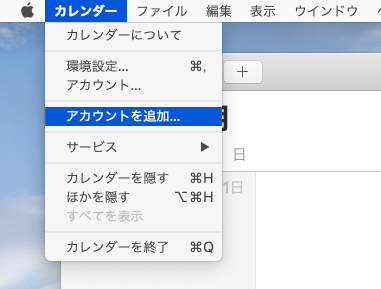
起動したら左上の「カレンダー」から「アカウントを追加」をクリックします。
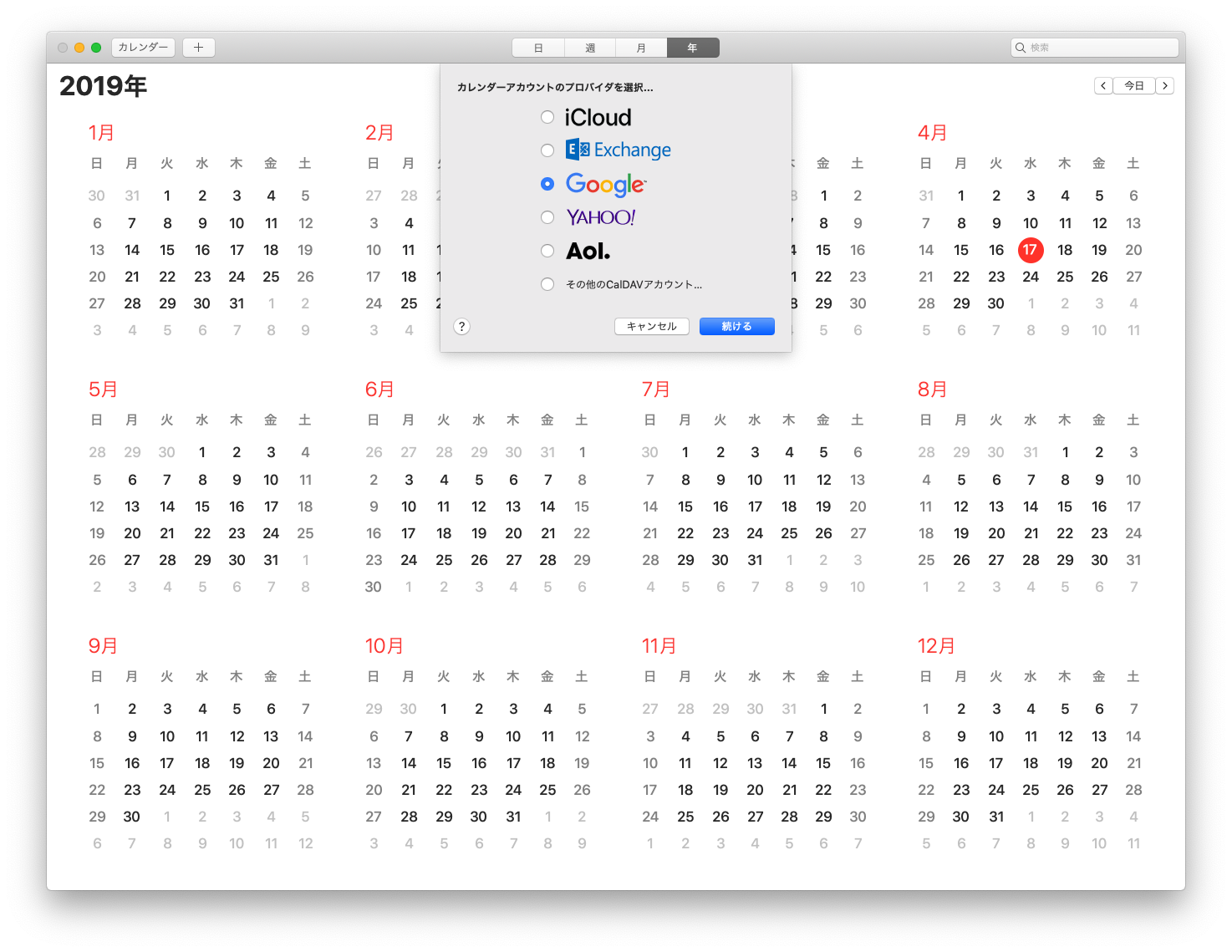
すると「カレンダーアカウントのプロバイダを選択」と出るので「Google」を選択して「続ける」を押します。
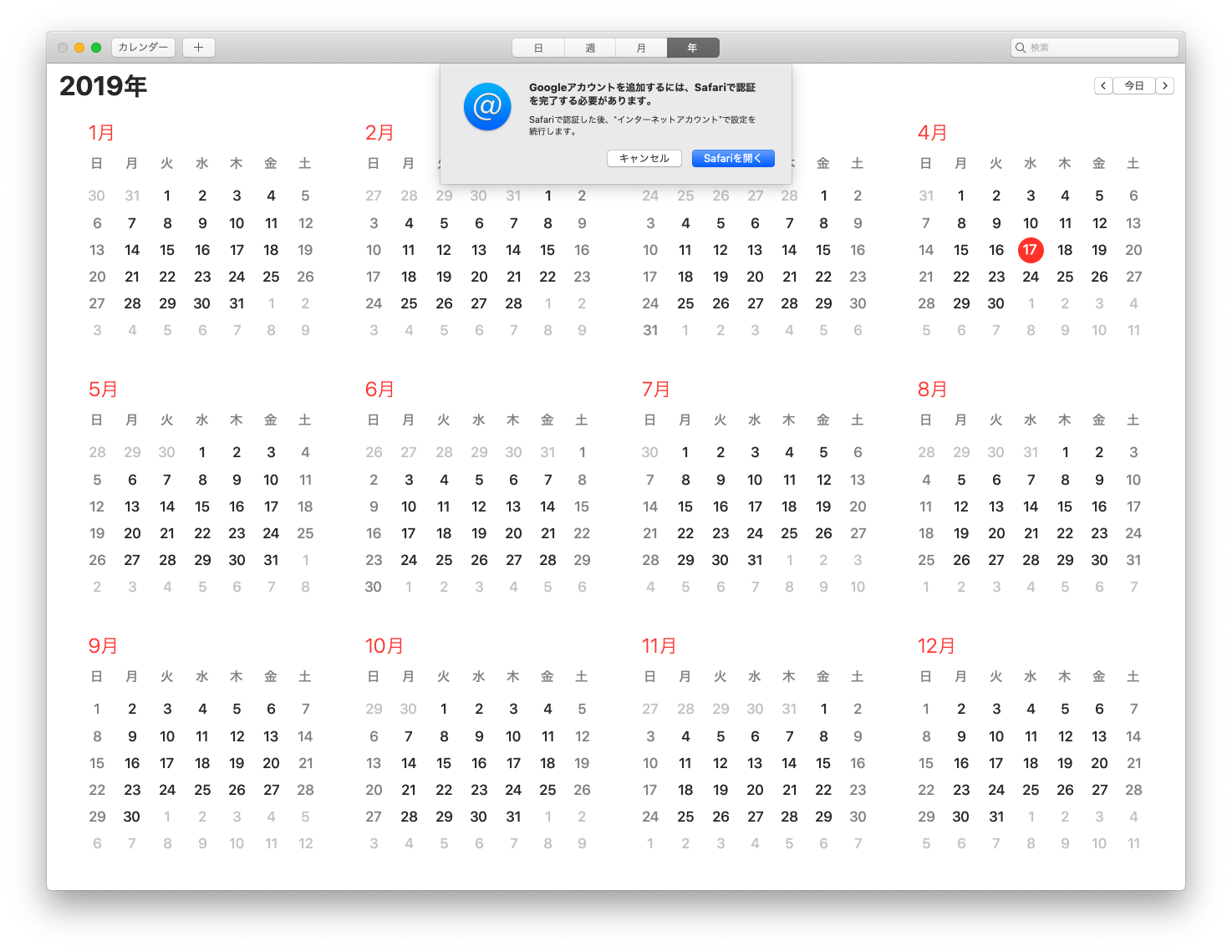
「Googleアカウントを追加するには、Safariで認証を完了する必要があります。」と出るので、「Safariを開く」を押します。
Googleへログイン&許可
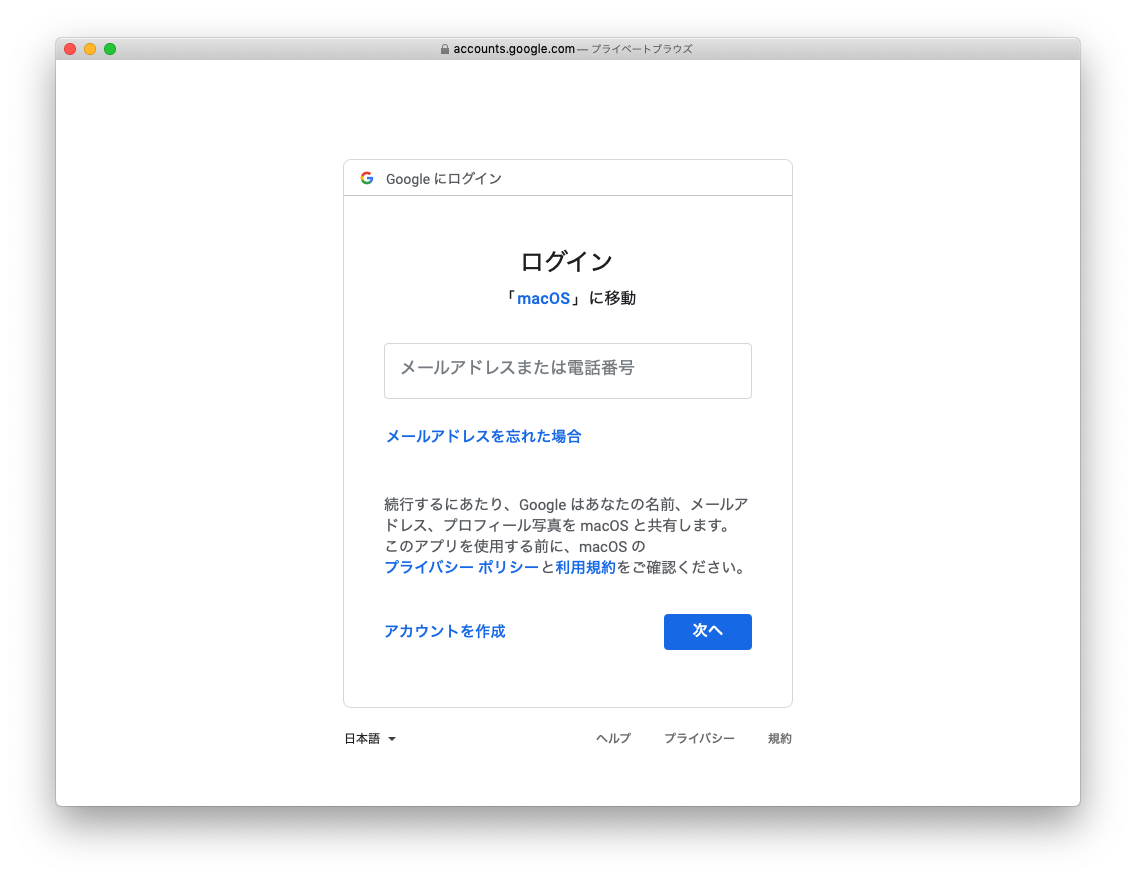
Safariが起動して、Googleのログイン画面が表示されるので、メールアドレス、パスワードを入力してログインしていきます。
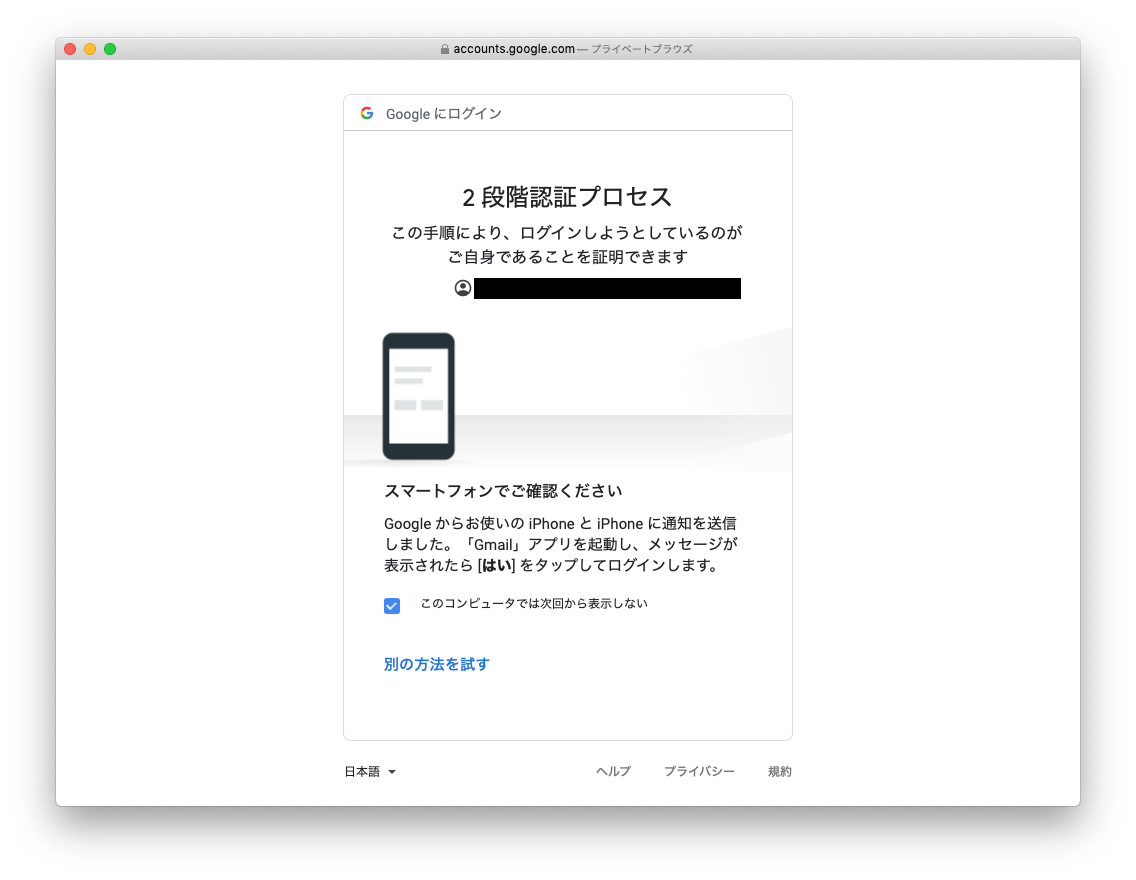
Googleアカウントで2段階認証を設定している場合はこのように出るので認証します。
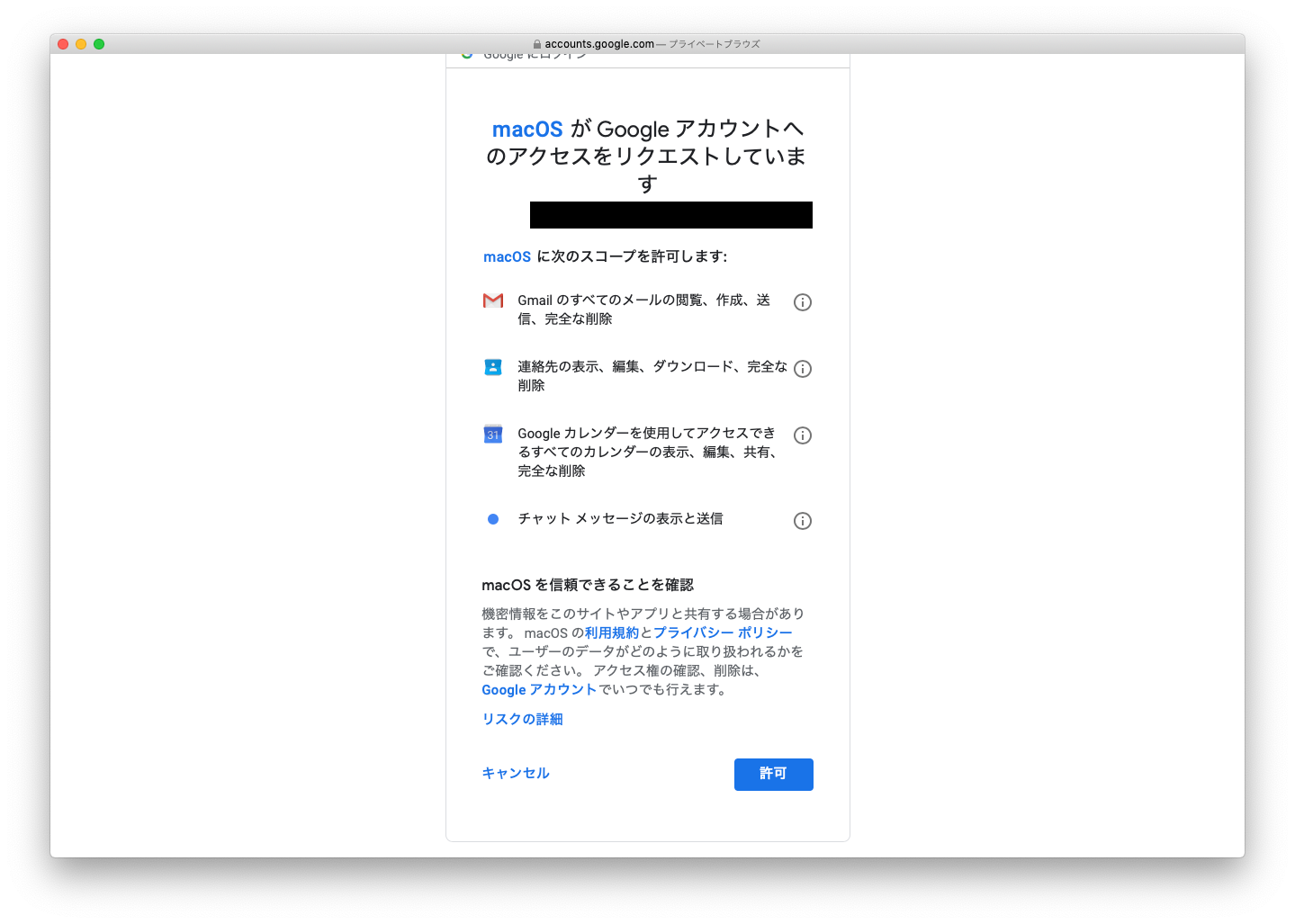
ログインが完了すると「MacOSがGoogleアカウントへのアクセスをリクエストしています」と出るので「許可」を押します。
同期できているか確認
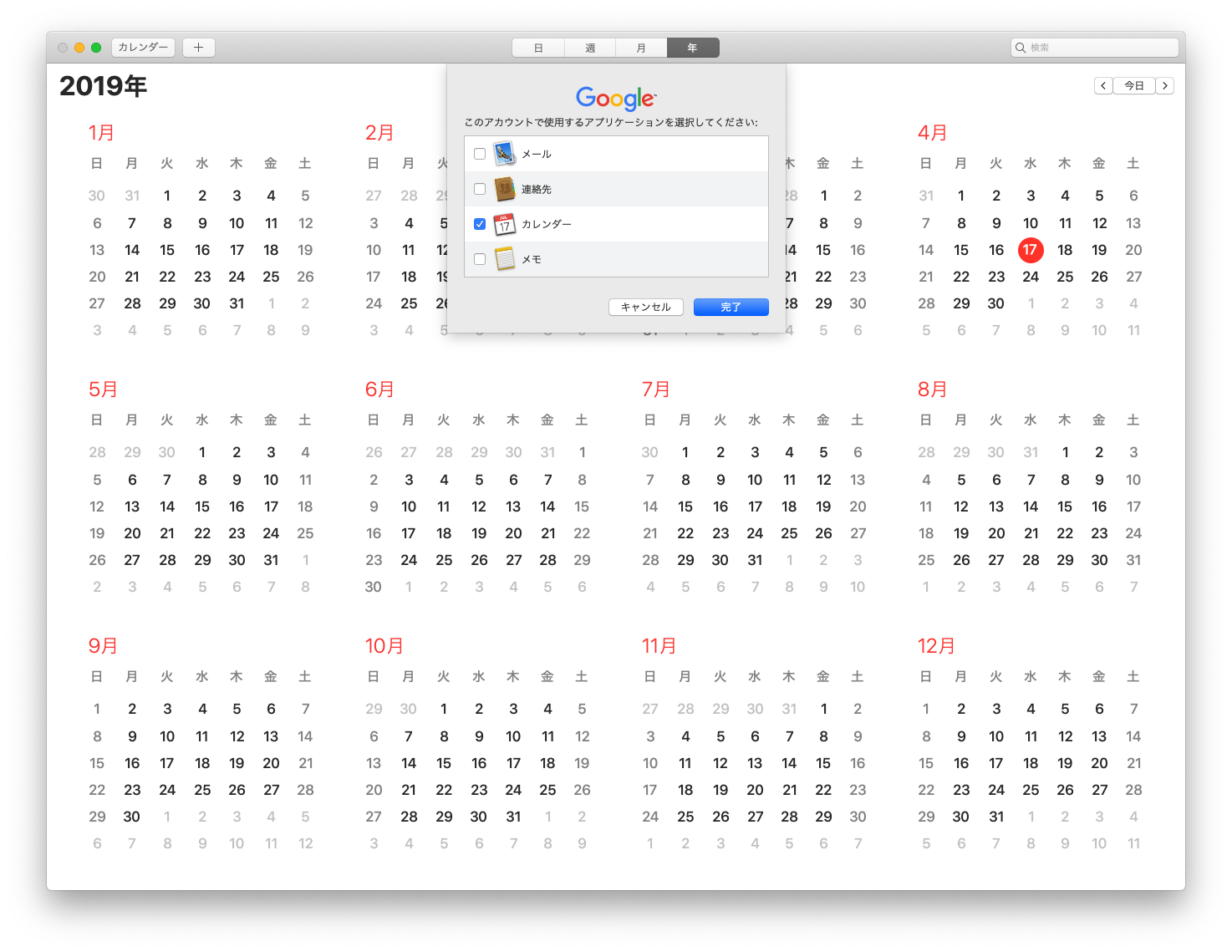
「このアカウントで使用するアプリケーションを選択してください」と出るので「カレンダー」を押せばGoogleカレンダーの同期設定が完了しました。
確認のためカレンダーアプリのアカウント情報を見てみます。
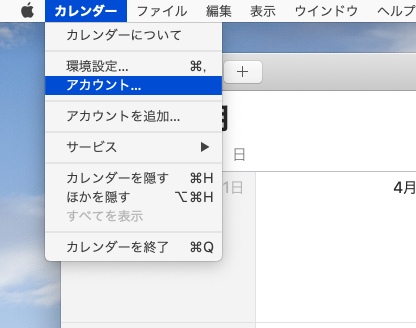
このようにGoogleアカウントが追加されていればGoogleカレンダーとの同期設定ができています。